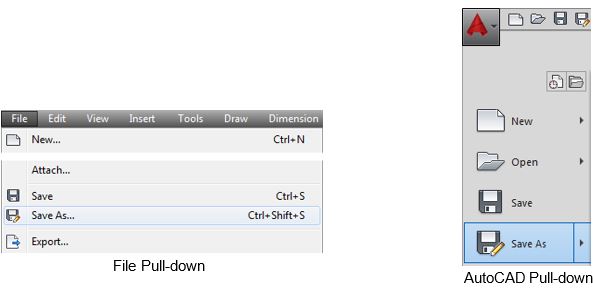
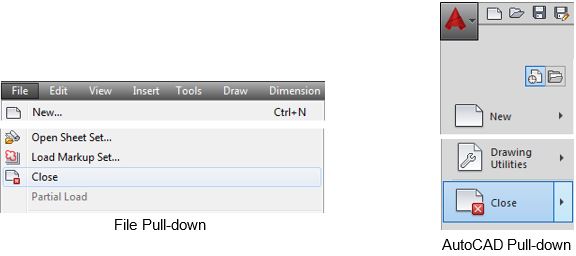
NEW, QSAVE, OPEN, SAVEAS, CLOSE 명령을 사용하여 새 도면을 시작하고,
현재 도면의 이름을 지정하여 지정된 폴더에 저장하고,필드 도면을 열고,
현재 도면을 다른 이름으로 저장하고, 현재 도면을 닫을 수 있 습니다.
AutoCAD 명령, 옵션 프롬프트 및 기본값을 설명할 수 있습니다 .
명령을 실행, 반복, 중단하는 방법을 설명할 수 있습니다 .
AutoCAD에서 Space, Enter, Esc Key보드 키를 어떻게 사용하는지 설명할 수 있습니다 .
AutoCAD 도면
AutoCAD 도면은 그래픽 및 비그래픽 데이터를 포함하는 데이터베이스 파일입니다.
파일의 확장자는 .dwg여야 합니다.
AutoCAD에서 무엇이든 그리려면 열린 도면이 있어야 합니다.
여러 도면을 동시에 열 수 있으며 필요에 따라 도면 간에 전환할 수 있습니다.
한 번에 하나의 도면만 현재 도면이 될 수 있습니다.
현재 도면은 현재 입력하는 명령의 영향을 받는 도면입니다.
활성 도면이라고도 합니다.
도면 템플릿
도면 템플릿은 템플릿 작성자가 설정한 레이아웃, 기본값, 블록 및 표준을 포함할 수 있는 도면 파일입니다.
모든 새 도면을 시작하려면 템플릿 파일을 사용해야 합니다.
템플릿 도면은 단순히 템플릿 파일로 저장된 AutoCAD 도면이며 확장자는 .dwt 입니다.
템플릿 파일 생성은 AutoCAD 2D Advanced 책에서 설명합니다.
AutoCAD 2D 책용 도면 템플릿
AutoCAD 2D 책의 중요한 부분인 4개의 도면 템플릿 파일이 있습니다.
이 템플릿 중 하나는 실습 과제을 위한 모든 새 도면을 시작하는 데 사용해야 합니다.
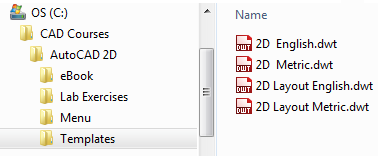
이 템플릿은 AutoCAD 2D 책의 각 사용자에게 제공되며 그림 2-1과 같이 Templates 폴더에 저장해야 합니다.
그림 2-1 AutoCAD 2D 책 템플릿
AutoCAD 파일 확장자
AutoCAD는 다양한 파일 확장자를 사용합니다.
AutoCAD 2D 책에서 사용하는 파일 확장자는 .dwg, .dwt, .bak입니다.
그림 2-2를 참조하세요.
AutoCAD 2D Advanced 책에서는 다른 많은 AutoCAD 파일 종류에 대하여 설명합나다.
잊지 마세요!
처음으로 도면을 저장할 때 AutoCAD는 도면 이름에 .dwg 확장자를 추가합니다.
현재 도면이 저장되면 AutoCAD는 기존 도면 파일의 확장자를 .bak으로 변경하고 확장자가 .dwg인 새 도면 파일을 만듭니다.
도면 파일이 손실되거나 손상된 경우 .bak 파일의 확장자 이름을 .dwg로 변경하고 AutoCAD에서 열 수 있습니다.
AutoCAD 파일 확장자
.dwg
AutoCAD 도면
.dwt
AutoCAD 도면 템플릿
.bak
백업 파일
도면 이름
각 도면에는 고유한 이름을 지정해야 합니다.
새 도면을 시작한 후 가능한 한 빨리 이름을 지정하는 것이 중요합니다.
이렇게 하는 습관을 들이면 기존 도면을 찾거나 손실된 도면을 다시 그리는 데 디스크 드라이브를 검색하는 데 많은 시간을 절약할 수 있습니다.
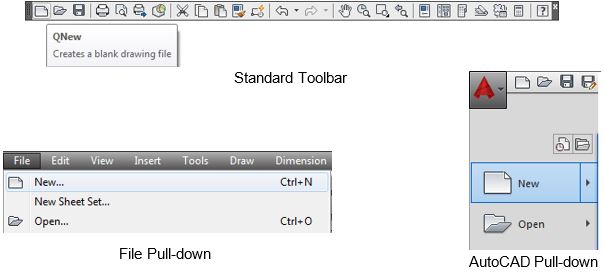
AutoCAD 명령 Command: NEW ↲ or Command: CNTL + N ↲ (Shortcut)
NEW 명령은 새 도면을 시작하는 데 사용됩니다.
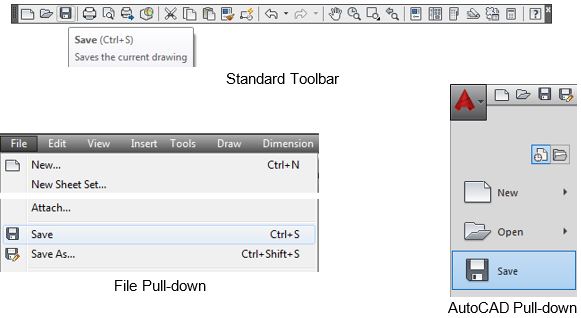
AutoCAD 명령 Command: QSAVE ↲ or Command: CNTL + S ↲ (Shortcut)
QSAVE 명령은 현재 도면을 저장하는 데 사용됩니다.
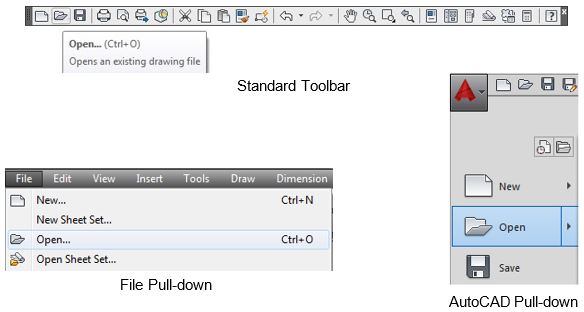
AutoCAD 명령 Command: OPEN ↲ or Command: CNTL + O ↲ (Shortcut)
OPEN 명령은 저장된 도면을 여는 데 사용됩니다.
AutoCAD 명령 Command: SAVEAS ↲ or Command: CTRL + SHIFT + S ↲ (Shortcut)
SAVEAS 명령은 현재 도면을 새 이름으로 저장하는 데 사용됩니다.
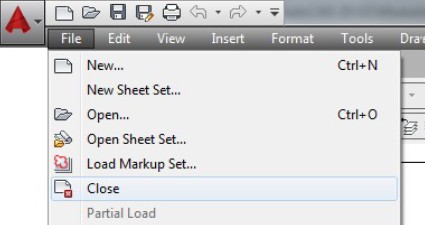
AutoCAD 명령 Command: CLOSE ↲
CLOSE 명령은 현재 도면을 닫는 데 사용됩니다. 단축키: 없음
잊지 마세요!
처음으로 도면을 저장할 때 AutoCAD는 도면 이름에 .dwg 확장자를 추가합니다.
이전에 저장된 도면을 저장할 때 AutoCAD는 기존 도면 파일의 확장자를 .bak으로 변경하고 확장자가 .dwg인 새 도면 파일을 만듭니다.
도면 파일이 손실되거나 손상된 경우 .bak 파일의 확장자 이름을 .dwg로 변경하고 AutoCAD에서 열 수 있습니다.
도면 만들기, 이름 지정, 저장, 열기 및 닫기
1 단계
AutoCAD를 실행합니다.
2 단계
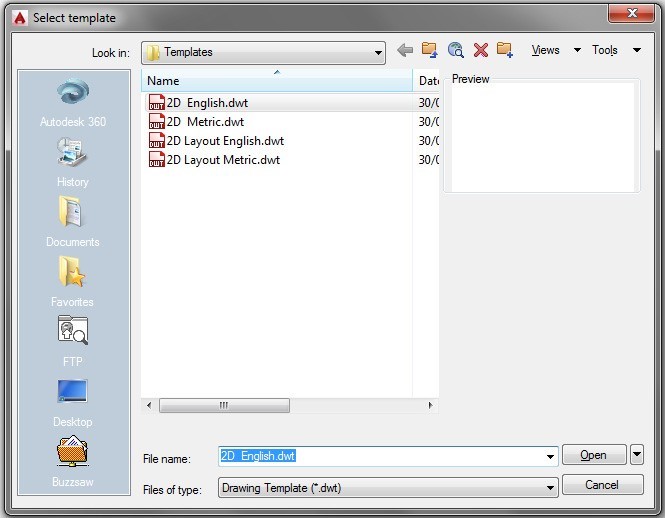
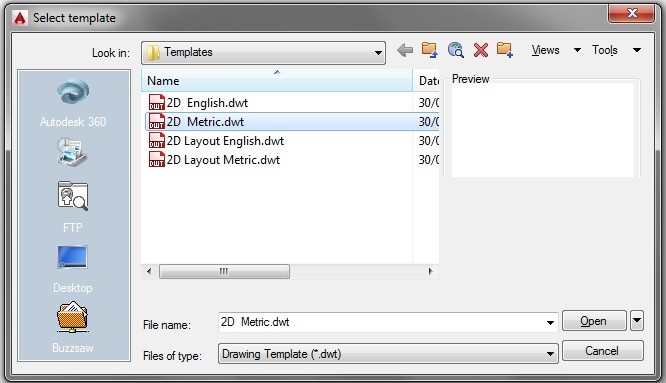
새로 만들기 아이콘을 클릭합니다.
그러면 템플릿 선택 대화 상자가 열립니다.
템플릿을 선택합니다.
2D English를 선택한 다음 Open(그림 2단계)을 클릭합니다.
그림 2 단계
Memo 의견: 그림 2단계에 표시된 네 개의 템플릿 파일이 보이지 않으면 모듈 소개 2로 돌아가서 다시 해야 합니다.
이름만 보이고 .dwt 확장자는 보이지 않더라도 괜찮습니다.
대화 상자에 그림 2단계에 표시된 네 개의 템플릿이 확장자 유무와 관계없이 표시될 때까지 이 모듈을 계속 진행하지 마십시오.
일치시키는 데 문제가 있고 강사가 있는 경우 도움을 요청하기 위해 이메일을 보내십시오.
3 단계
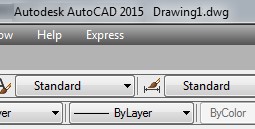
도면 이름인 Drawing1.dwg가 그래픽 창의 상단 막대에 표시됩니다. (그림 3단계)
그림 3 단계
Memo 코멘트: AutoCAD가 자동으로 이 이름을 지정합니다.
4 단계
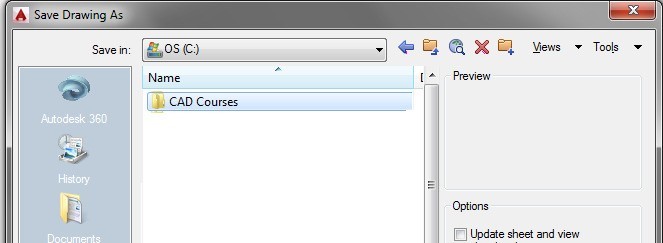
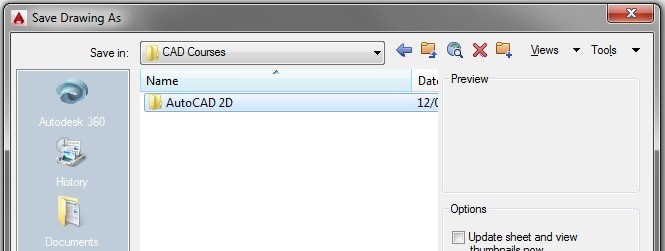
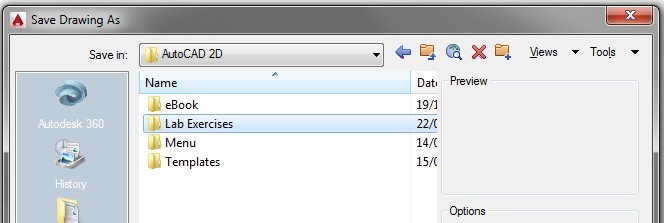
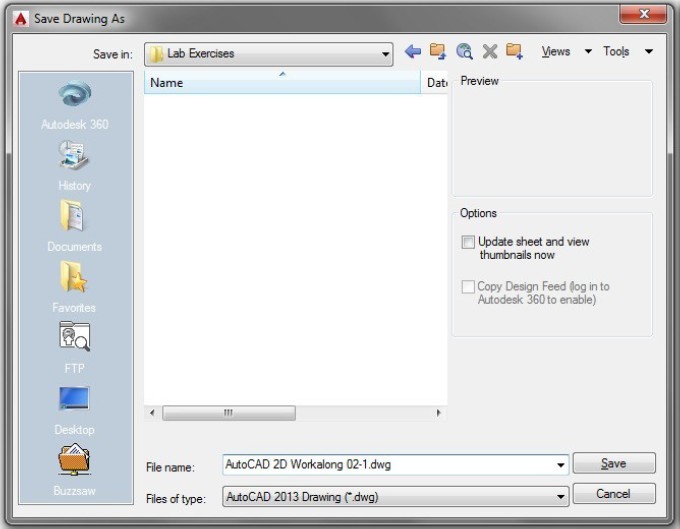
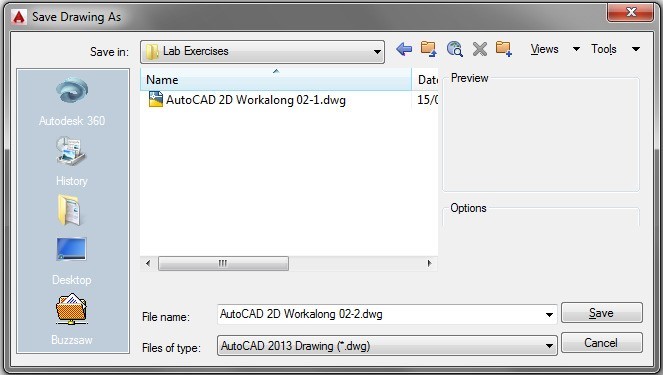
QSAVE 명령을 입력하여 Save Drawing As 대화 상자를 엽니다.
폴더를 찾아 선택합니다.
CAD Courses . 그 아래에서 폴더를 선택합니다. AutoCAD 2D .
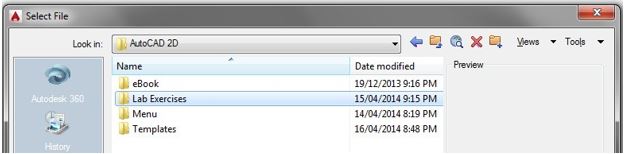
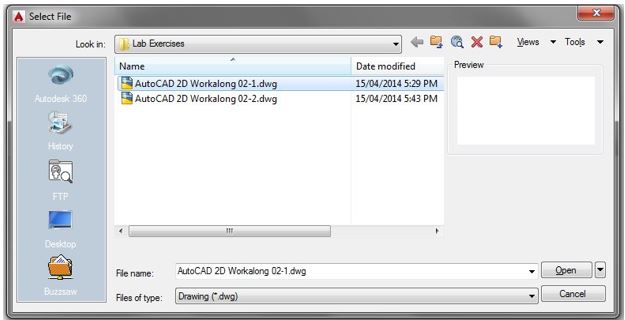
그 아래에서 폴더를 선택합니다. Lab Exercise . (그림 4A, 4B, 4C 단계)
그림 ??단계그림 ??단계그림 ??단계
5 단계
저장 위치 상자에 Lab Exercises를 입력하고 파일 이름: 02-1이라는 이름을 입력합니다. (그림 5단계)
그림 5 단계
Memo
새 도면을 시작한 직후에 저장하고 이름을 지정한 다음 그 후 15분마다 저장하는 것이 좋습니다.
정전이 발생하거나 컴퓨터가 정지되면 최대 15분 동안 도면을 잃을 수 있습니다.
도면을 처음 저장할 때 이름을 지정하라는 메시지가 표시됩니다.
이름을 지정하면 QSAVE 명령으로 빠르게 저장할 수 있습니다.
Note
NEW 명령을 입력했을 때 파일 선택 대화 상자가 열리지 않으면 FILEDIA 명령을 입력하고 아래와 같이 값을 1로 설정하세요.
Command: FILEDIA
Enter new value for FILEDIA <0>: 1
Command:
16 단계
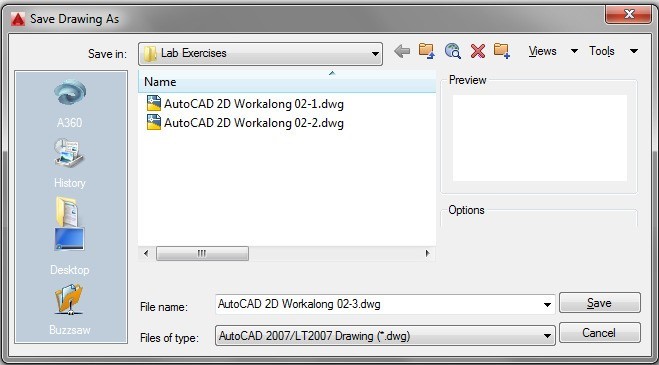
SAVEAS 명령을 입력합니다.
Save Drawing As 대화 상자가 열립니다.
파일 이름: 상자에 이름을 입력합니다.
AutoCAD 2D 02-3 . (그림 16단계)
그림 16 단계
17 단계
CLOSE 명령을 입력하여 현재 도면을 닫습니다.
도면을 저장할지 묻는 메시지가 표시되면 Yes라고 답합니다.
18 단계
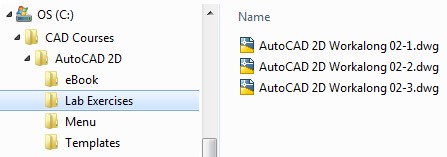
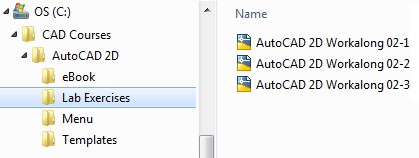
AutoCAD를 최소화하고 파일 탐색기를 엽니다. 폴더를 찾습니다.
C:\CAD Courses\AutoCAD 2D\Lab Exercises . 그림에 표시된 대로 .dwg 확장자가 있거나 없는 세 개의 도면 파일이 표시되어야 합니다. (그림 18A 및 18B 단계)
그림 1 ??단계그림 1 ??단계
Memo
- 도면 파일과 동일한 이름을 가진 .bak 파일이 목록에 있을 수 있습니다.
- 도면 파일은 도면 이름 앞에 AutoCAD 아이콘이 있습니다.
- 그림 18A 및 18B 단계는 도면 파일만 보여줍니다.
- .bak 파일이 보이면 무시하세요.
AutoCAD 명령
AutoCAD에서 대부분의 작업은 AutoCAD에 지시를 내리는 것으로 구성됩니다.
이러한 지시를 명령 이라고 합니다.
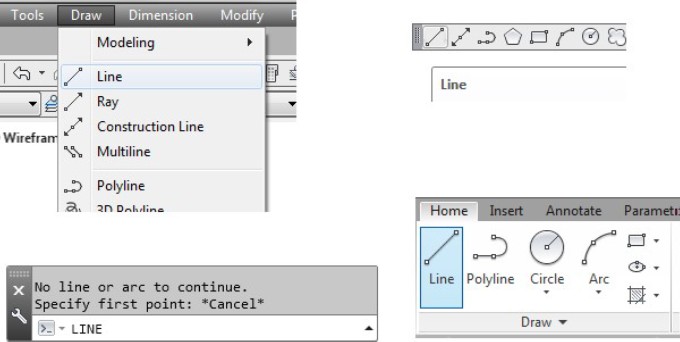
명령은 일반적으로 명령줄 창, 풀다운 메뉴, 도구 모음 메뉴 또는 리본 메뉴를 사용하여 입력됩니다.
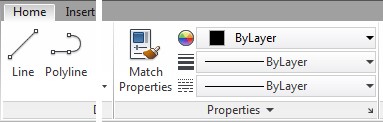
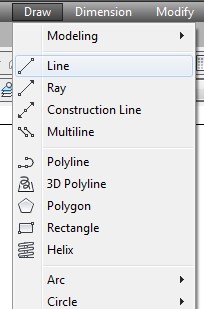
그림 2-3은 네 가지 방법을 모두 사용하여 LINE 명령을 입력하는 것을 보여줍니다.
명령을 입력하는 방법에 관계없이 AutoCAD는 명령이 시작된 위치를 알거나 신경 쓰지 않습니다.
AutoCAD에서 모든 명령은 비슷하게 보이므로 어떤 방법을 사용할지 선택할 수 있습니다.
명령을 입력하는 데 옳고 그른 방법은 없습니다.
AutoCAD 2D 책 전체에서 명령을 입력하는 다양한 방법이 표시되고 어떤 방법을 사용할지 결정할 수 있습니다.
그림 2-3 LINE 명령을 실행하는 다양한 방법
명령 실행
일부 메뉴 항목은 명령을 자동으로 실행하지만 대부분의 경우 명령을 실행하는 것은 사용자에게 달려 있습니다.
명령을 실행하는 것은 AutoCAD에 완료되었음을 알리고 AutoCAD가 명령한 대로 실행해야 한다는 것을 알리는 방식입니다.
명령은 Enter key / Space bar를 눌러 실행할 수 있습니다.
마지막 명령 반복하기
AutoCAD는 매우 반복적일 수 있습니다.
더 빠르게 작업하려면 Enter key / Space bar를 누르거나 마우스 오른쪽 버튼을 클릭하여 마지막으로 실행한 명령을 반복할 수 있습니다.
옵션 프롬프트 (Option Prompts)
대부분의 명령이 실행되면 AutoCAD는 '옵션 프롬프트'로 응답합니다.
옵션 프롬프트란 사용자의 명령에 대해 AutoCAD가 질문을 던지거나 특정 입력을 요청하는 것을 말합니다.
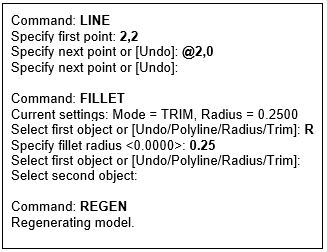
그림 2-4는 세 가지 명령과 그에 따라 나타나는 각각의 옵션 프롬프트를 보여줍니다.
사용자가 입력한 내용은 굵은 글씨로 표시되어 있습니다.
LINE(선) 명령에서 AutoCAD의 옵션 프롬프트는 다음과 같습니다.
'첫 번째 지점 지정'을 하면 2,2로 응답합니다.
그러면 AutoCAD에서 '다음 지점 지정 또는 [실행 취소]:'을 묻습니다.
AutoCAD에서 다음에 무엇을 요구하는지 보려면 명령줄 창을 보는 것이 중요합니다.
그림 2-4 옵션 프롬프트
기본값
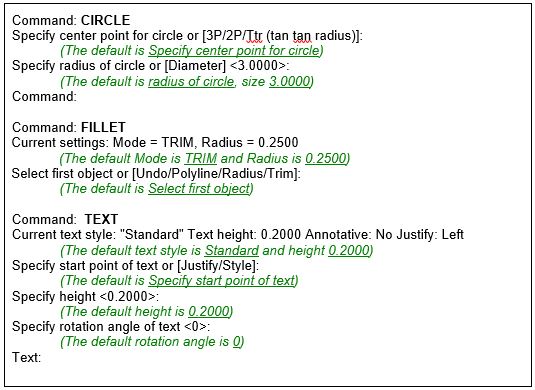
AutoCAD는 거의 모든 것에 대해 기본값을 설정합니다.
기본값은 사용자가 제공하지 않을 경우 AutoCAD가 사용하는 값입니다.
기본값은 각괄호 ' < > ' 로 묶습니다.
기본값을 사용하려면 Enter Key나 스페이스 바를 눌러기만 하면 됩니다.
그림 2-5를 참조하세요.
그림 2-5 AutoCAD 기본값
명령 옵션
명령 옵션은 기본값을 변경하기 위해 선택할 수 있는 선택 사항입니다.
명령 옵션은 그림 2-5에 표시된 대로 ' [ ] '로 묶입니다.
CIRCLE 명령의 기본값 및 옵션의 예는 다음과 같습니다.
원의 중심점 지정 또는 [3P/2P/Ttr(탄탄 탄탄 반지름)]:
원의 중심점 지정 - 기본값입니다.
[3P/2P/Ttr(tan tan 반경)] ? 옵션입니다.
명령 취소 또는 중단
명령은 키보드의 Esc Key를 눌러 취소하거나 중단할 수 있습니다.
때로는 명령을 완전히 중단하고 Command: 프롬프트로 돌아가려면 두 번 눌러야 합니다.
잊지 마세요!
Enter Key 또는 Space bar는 명령을 실행하는 데 사용됩니다.
활성 명령이 없는 경우 둘 중 하나를 누르면 AutoCAD는 마지막 명령을 반복합니다.
마우스 오른쪽 버튼을 클릭하면 동일한 결과가 생성됩니다.
Note
AutoCAD의 옵션 프롬프트는 대문자와 소문자의 조합입니다.
더 빠르게 작업할 수 있도록 옵션을 입력할 때 대문자만 입력하세요. 예를 들어:
Command: LENGTHEN
객체 또는 [델타/퍼센트/전체/동적]을 선택합니다.
(델타의 경우 D, 퍼센트의 경우 P, 전체의 경우 T, 동적의 경우 DY를 입력합니다.)
명령 입력, 실행 및 중단
1 단계
이 모듈의 앞 부분에서 배운 내용을 활용하여 새 도면을 시작합니다.
2 단계
도면을 Lab Exercises 폴더에 02-4라는 이름으로 저장합니다.
3 단계
모델 탭이 활성화되어 있는지 확인하십시오. 활성화되어 있지 않으면 마우스 왼쪽 버튼으로 클릭하여 활성화합니다. (그림 3단계)
그림 3 단계
4 단계
활성화된 기능을 클릭하여 상태 표시줄의 모든 기능을 비활성화합니다.
상태 표시줄은 그림과 일치해야 합니다. (그림 4단계)
그림 4 단계
5 단계
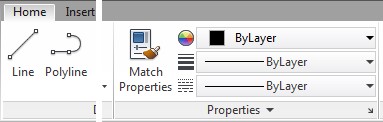
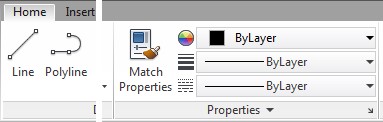
리본 메뉴의 속성 도구 모음이나 속성 탭의 처음 3개 상자에서 ByLayer가 활성화되어 있는지 확인하십시오. (그림 5단계)
리본 메뉴그림 5 단계
Memo
이 모듈에서는 아무것도 그리지 않습니다.
명령을 입력하고 AutoCAD의 프롬프트와 기본값을 이해하는 방법을 배우게 됩니다.
명령을 입력한 후에는 모든 명령을 중단하게 됩니다.
인내심을 가지세요.
모듈 4 그리기를 시작하게 됩니다.
6 단계
명령줄 창을 살펴보세요.
활성 명령이 없는 경우 AutoCAD에서 '명령 입력' 프롬프트가 표시됩니다.
프롬프트는 AutoCAD에서 명령을 입력하라는 것입니다. (그림 6단계)
그림 6 단계
Memo
그림 6단계와 같이 프롬프트가 표시되지 않으면, 표시될 때까지 Esc Key를 누르세요.
7 단계
풀다운 메뉴에서 그리기를 선택하여 LINE 명령을 입력합니다.
그리기 풀다운에서 선을 선택합니다. (그림 7단계)
그림 7 단계
8 단계
명령줄 창에서 AutoCAD는 이제 '첫 번째 점 지정:' 을 묻습니다. (그림 8단계)
그림 8 단계
9 단계
Esc를 눌러 명령을 중단(취소)합니다. (그림 9단계)
그림 9 단계
10 단계
Command: 프롬프트에서 키보드로 CIRCLE 명령을 입력합니다. (그림 10단계)
그림 10 단계
Memo
명령을 입력할 때 AutoCAD가 가능한 명령을 제안합니다.
원하는 명령이 보이고 파란색이면 Enter Key를 누릅니다.
회색이면 그래픽 커서로 클릭하여 전체 명령을 완료합니다.
11 단계
Enter Key를 눌러 명령을 실행합니다.
AutoCAD에서 '원 중심점 지정 또는 [3P/2P/Ttr(tan tan 반지름)]: '(그림 11단계)를 묻는 방식에 주의하세요.
그림 11 단계
Memo
AutoCAD 프롬프트는 다음을 의미합니다.
- 원의 중심점 지정 - 기본값.
- [3P/2P/Ttr(tan tan 반경)] 이것은 옵션 프롬프트입니다.
- 기본값을 사용하지 않으려면 3P, 2P 또는 T를 입력하여 옵션 중 하나를 선택할 수 있습니다.
12 단계
T를 입력하고 Enter를 누릅니다.
'원에 대한 첫 번째 접선에 대한 객체의 점 지정:' 새로운 안내를 확인하세요!. (그림 12단계)
그림 12 단계
13 단계
Esc를 눌러 명령을 중단합니다. (그림 13단계)
그림 13 단계
14 단계
키보드에서 ARC 명령을 입력하여 입력합니다.
스페이스 바를 눌러 명령을 실행합니다.
Esc를 눌러 명령을 중단합니다. (그림 14단계)
그림 14 단계
Memo Enter Key나 Space Bar 를 눌러서 명령을 실행할 수 있습니다.
15 단계
명령을 입력하지 않고 Enter Key를 누릅니다.
AutoCAD가 마지막 명령을 반복하는 방식에 유의하십시오. (그림 15단계)
그림 15 단계
16 단계
Esc를 눌러 명령을 중단하고 명령 프롬프트로 돌아갑니다. (그림 16단계)
그림 16 단계
17 단계
키보드에서 입력하여 QSAVE 명령을 입력합니다. (그림 17단계)
그림 17 단계
Memo 일부 명령은 아무것도 묻지 않는다는 점에 유의하세요.
18 단계
CLOSE 명령을 입력하여 도면을 닫습니다. (그림 18단계)
그림 18 단계
Note
명령 옵션은 명령 기본값을 변경하기 위해 선택할 수 있는 선택 사항입니다.
명령 옵션은 대괄호 ' [ ] '로 묶습니다.
첫 번째 객체 선택 [폴리라인/반경/트림] ? 기본값을 변경하려면 P, R 또는 T를 입력합니다.
잊지 마세요!
Enter Key 또는 Space bar를 사용하여 다음을 실행할 수 있습니다.
활성 명령이 없는 경우 Enter Key, 스페이스바를 누르거나 마우스 오른쪽 버튼을 클릭하면 AutoCAD에서 마지막 명령을 반복합니다.
Esc Key는 모든 명령이나 프로세스를 중단(취소)하고 명령: 프롬프트로 돌아갑니다.
대부분의 AutoCAD 명령 프롬프트에는 기본값과 옵션이 포함되어 있습니다.
기본값은 사용자가 제공하지 않을 경우 AutoCAD에서 사용하는 값입니다.
기본값은 각괄호 ' < > '로 묶습니다.
기본값을 사용하려면 Enter Key나 Space 키를 눌러 응답하기만 하면 됩니다.
옵션 프롬프트는 대괄호 ' [ ] '로 묶습니다.
Note Esc Key는 AutoCAD에서 그림을 그릴 때 매우 중요합니다.
누르면 모든 명령이나 프로세스를 중단하거나 취소하고 명령 프롬프트로 돌아갑니다.
AutoCAD에서 작업하는 동안 이 키를 자주 사용하게 될 것입니다.
모듈 2 핵심 원칙
AutoCAD 도면은 그래픽 및 비그래픽 데이터를 포함하는 데이터베이스 파일이며 확장자는 .dwg여야 합니다.
도면 템플릿은 템플릿 작성자가 설정한 레이아웃, 기본값, 블록 및 표준을 포함할 수 있는 도면 파일로, 새 도면을 시작하는 데 사용해야 합니다.
AutoCAD 2D 책에서 알려주는 AutoCAD 파일 확장자는 .dwg, .dwt, .bak입니다.
.dwg는 도면 파일입니다.
.dwt는 템플릿 파일입니다.
.bak은 백업 파일입니다.
명령이 입력되는 방식에 관계없이 AutoCAD는 명령이 시작된 위치를 관계없이 동일합니다.
기본값은 사용자가 입력하지 않을 경우 AutoCAD가 사용하는 값입니다.
기본값은 각괄호 ' < > '로 묶습니다.
기본값을 사용하려면 Enter key나 Space Bar를 눌러 응답하기만 하면 됩니다.
AutoCAD 명령 프롬프트에서 옵션은 대괄호 ' [ ] '로 묶입니다.
Enter key 또는 Space Bar는 명령을 실행하는 데 사용됩니다.
활성 명령이 없이 Enter Key 또는 Space Bar를 누르면 마지막 명령이 반복됩니다.
마우스 오른쪽 버튼을 클릭하여 동일한 작업을 수행할 수 있습니다.
Esc Key는 모든 AutoCAD 명령이나 프로세스를 취소하거나 중단합니다.
연습 2-1
허용 시간: 30분
1 단계
2D 영어 템플릿을 사용하여 도면을 시작합니다.
2 단계
달리 지시되지 않는 한, 실습 과제을 시작할 때마다 모델 탭이 활성화되어야 합니다. (그림 2단계)
그림 2 단계
3단계 ?? 단계
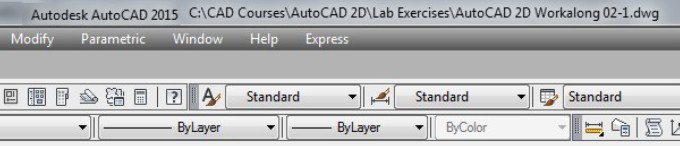
달리 지시되지 않는 한, 실습 과제을 시작할 때마다 그림에 표시된 대로 상태 표시줄의 모든 기능을 비활성화해야 합니다. (그림 3단계)
그림 3 단계
4 단계
그림 4단계에 표시된 대로 상태 표시줄에 아이콘이 활성화되어 있으면 그림 3단계에 표시된 대로 비활성화될 때까지 해당 아이콘을 클릭합니다. (그림 4단계)
그림 4 단계
5단계 ?? 단계
달리 지시되지 않는 한 실습 과제을 시작할 때마다 리본 메뉴의 속성 도구 모음이나 속성 탭의 처음 세 개 상자는 ByLayer로 설정해야 합니다. (그림 5단계)
리본 메뉴그림 5단계 도구 모음 메뉴
6 단계
도면을 AutoCAD 2D Lab 02-1 이라는 이름으로 저장하고 이름을 지정합니다.
도면을 C:\CAD Courses/AutoCAD 2D/Lab Exercises 폴더에 저장합니다.
CLOSE 명령을 사용하여 도면을 닫습니다.
7 단계
다음을 완료하세요.
NEW 명령을 사용하여 템플릿 2D 미터법을 사용하여 새 도면을 시작합니다.
도면을 저장하고 이름을 AutoCAD 2D Lab 02-2 로 지정합니다.
도면을 폴더에 저장합니다.
D CLOSE 명령을 사용하여 닫습니다.
8 단계
OPEN 명령을 사용하여 도면을 엽니다.
AutoCAD 2D Lab 02-2
SAVEAS 명령을 사용하여 도면을 저장하고 이름을 지정합니다.
AutoCAD 2D Lab 02-3
CLOSE 명령을 사용하여 도면을 닫습니다.
9 단계
AutoCAD를 최소화하고 파일 탐색기를 엽니다. 폴더를 찾습니다.
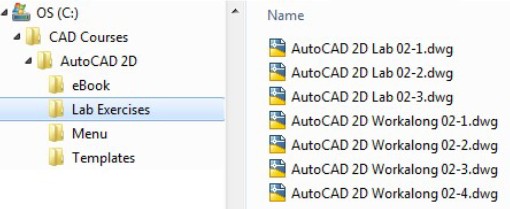
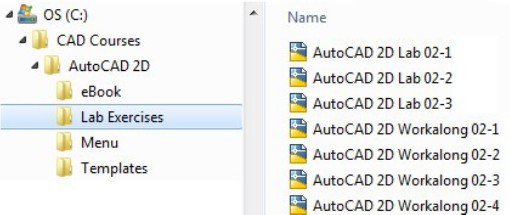
C:\CAD Courses/AutoCAD 2D/Lab Exercises . 그림에 표시된 대로 확장자 .dwg가 있거나 없는 7개의 도면 파일이 있어야 합니다.
(그림 9A 및 9B 단계)
그림 ??단계그림 ??단계
Memo
- 도면 파일과 같은 이름을 가진 .bak 파일이 목록에 있을 수 있습니다.
- 도면 파일은 도면 이름 앞에 AutoCAD 아이콘이 있습니다.
- 그림 9단계는 도면 파일만 보여줍니다.
- 목록에 .bak 파일이 있을 수 있지만 무시하세요.